
It-Concept16
Комплексное оснащение образовательных учреждений
Каталог
По всему сайту
По каталогу
Каталог
Интерактивное оборудование
Интерактивные панели
Из реестра Минпромторг
Мобильные интерактивные панели
55 дюймов
65 дюймов
75 дюймов
86 дюймов
Интерактивные доски
Интерактивные рельсовые системы
Интерактивные комплекты
Документ-камеры
Мультимедийные проекторы
Учебные тренажеры
Интерактивные классы
Интерактивные трибуны
Классы виртуальной реальности
Компьютеры
Ноутбуки
Ноутбуки ICL
Ноутбуки Rikor
Ноутбуки Aquarius
Моноблоки
Моноблоки Aquarius
Моноблоки Гравитон
Моноблоки ICL
Планшетные компьютеры
Мониторы
МФУ
Мобильные классы
Тележки для зарядки и хранения
Квадрокоптеры и БПЛА
Образовательные квадрокоптеры
БАС самолетного типа
Комплектующие для БПЛА
БПЛА Геоскан
Цифровые лаборатории
Цифровые лаборатории Наураша
Цифровые лаборатории Releon
Цифровые лаборатории EINSTEIN
Цифровые лаборатории Архимед
Цифровые лаборатории Познайкино
Цифровые лаборатории SenseDisc
Цифровые лаборатории ЕДУЛАБ
Цифровые лаборатории РобикЛаб
Цифровые лаборатории Z.Labs
Дошкольное образование
Интерактивные песочницы
Интерактивные стены
Интерактивные столы
Интерактивный пол
Кабинет психолога
Логопедическое оборудование
Методические интерактивные комплексы
Мультипликационные студии
Ожившие рисунки
Основы Финансовой грамотности
Патриотическое воспитание
Лингафонный кабинет
Серверы
Видеостены
Готовые решения
Панели для видеостен
3D оборудование
3D-принтеры
3D-сканеры
Голографическое оборудование
Робототехника и программирование
НАУРОБО
Наборы для сборки квадрокоптеров
Экзамен-Технолаб
Zarnitza
Кабинет технологии
Агротехнологический класс
Интерактивная физкультура
Интерактивные тиры
Интерактивный скалодром
Национальный проект «БАС»
Ремонтная станция и зона 3Д-печати
Малая полетная зона
Основная полетная зона
Рабочее место преподавателя
Рабочее место учащегося
Компания
О компании
Карьера
Отзывы
Контакты
Акции
Блог
Контакты
8 800 201 51 16
Заказать звонок
Задать вопрос
Войти
  • Корзина0
  • Избранные товары0
info@it-concept16.ru
Бесплатная доставка по всей России!
  • Вконтакте
  • Telegram
  • Яндекс.Дзен
It-Concept16
Москва
8 800 201 51 16
Заказать звонок
info@it-concept16.ru
О компании
  • О компании
  • Карьера
  • Отзывы
  • Контакты
Наша команда
Блог
Проекты
  • Наши кейсы: школы и детсады
    • Воткинский промышленный техникум, г. Воткинск
    • Поставка моноблоков в Ржевский колледж
    • Детский сад №56 «Северяночка», г. Нижневартовск
    • МБОУ «Талаковская средняя школа», г. Мариуполь
    • Лицей № 7, г. Солнечногорск
    • Гимназия № 642 г. Санкт-Петербург
    • Оснащение школ в рамках нацпроектов
    • Оснащение школы №6, г. Бавлы
    • Конкурс грантов от Благотворительного фонда «Татнефть»
    • Оснащение школы №65 г. Мариуполь
    • Новая школа в селе Янгличи
  • Музей
    • Оснащение музея, г. Сенгилей
Вакансии
Контакты
+  ЕЩЕ
    Войти
    Каталог
    Интерактивное оборудование
    Компьютеры
    Мобильные классы
    Квадрокоптеры и БПЛА
    Цифровые лаборатории
    Дошкольное образование
    Лингафонный кабинет
    Серверы
    Видеостены
    3D оборудование
    Робототехника и программирование
    Кабинет технологии
    Интерактивная физкультура
    Национальный проект «БАС»
      • Интерактивные панели
        Интерактивные панели
        • Из реестра Минпромторг
        • Мобильные интерактивные панели
        • 55 дюймов
        • 65 дюймов
        • 75 дюймов
        • 86 дюймов
      • Интерактивные доски
        Интерактивные доски
      • Интерактивные рельсовые системы
        Интерактивные рельсовые системы
      • Интерактивные комплекты
        Интерактивные комплекты
      • Документ-камеры
        Документ-камеры
      • Мультимедийные проекторы
        Мультимедийные проекторы
      • Учебные тренажеры
        Учебные тренажеры
      • Интерактивные классы
        Интерактивные классы
      • Интерактивные трибуны
        Интерактивные трибуны
      • Классы виртуальной реальности
        Классы виртуальной реальности
      • Ноутбуки
        Ноутбуки
        • Ноутбуки ICL
        • Ноутбуки Rikor
        • Ноутбуки Aquarius
      • Моноблоки
        Моноблоки
        • Моноблоки Aquarius
        • Моноблоки Гравитон
        • Моноблоки ICL
      • Планшетные компьютеры
        Планшетные компьютеры
      • Мониторы
        Мониторы
      • МФУ
        МФУ
      • Тележки для зарядки и хранения
      • Образовательные квадрокоптеры
        Образовательные квадрокоптеры
      • БАС самолетного типа
        БАС самолетного типа
      • Комплектующие для БПЛА
        Комплектующие для БПЛА
      • БПЛА Геоскан
        БПЛА Геоскан
      • Цифровые лаборатории Наураша
        Цифровые лаборатории Наураша
      • Цифровые лаборатории Releon
        Цифровые лаборатории Releon
      • Цифровые лаборатории EINSTEIN
        Цифровые лаборатории EINSTEIN
      • Цифровые лаборатории Архимед
        Цифровые лаборатории Архимед
      • Цифровые лаборатории Познайкино
        Цифровые лаборатории Познайкино
      • Цифровые лаборатории SenseDisc
        Цифровые лаборатории SenseDisc
      • Цифровые лаборатории ЕДУЛАБ
        Цифровые лаборатории ЕДУЛАБ
      • Цифровые лаборатории РобикЛаб
        Цифровые лаборатории РобикЛаб
      • Цифровые лаборатории Z.Labs
        Цифровые лаборатории Z.Labs
      • Интерактивные песочницы
        Интерактивные песочницы
      • Интерактивные стены
        Интерактивные стены
      • Интерактивные столы
        Интерактивные столы
      • Интерактивный пол
        Интерактивный пол
      • Кабинет психолога
        Кабинет психолога
      • Логопедическое оборудование
        Логопедическое оборудование
      • Методические интерактивные комплексы
        Методические интерактивные комплексы
      • Мультипликационные студии
        Мультипликационные студии
      • Ожившие рисунки
        Ожившие рисунки
      • Основы Финансовой грамотности
        Основы Финансовой грамотности
      • Патриотическое воспитание
        Патриотическое воспитание
      • Готовые решения
        Готовые решения
      • Панели для видеостен
        Панели для видеостен
      • 3D-принтеры
      • 3D-сканеры
      • Голографическое оборудование
      • НАУРОБО
        НАУРОБО
      • Наборы для сборки квадрокоптеров
        Наборы для сборки квадрокоптеров
      • Экзамен-Технолаб
        Экзамен-Технолаб
      • Zarnitza
        Zarnitza
      • Агротехнологический класс
      • Интерактивные тиры
      • Интерактивный скалодром
      • Ремонтная станция и зона 3Д-печати
      • Малая полетная зона
      • Основная полетная зона
      • Рабочее место преподавателя
      • Рабочее место учащегося
    Каталог
    По всему сайту
    По каталогу
    Избранные товары 0
    Корзина 0
    It-Concept16
    Каталог
    Интерактивное оборудование
    Компьютеры
    Мобильные классы
    Квадрокоптеры и БПЛА
    Цифровые лаборатории
    Дошкольное образование
    Лингафонный кабинет
    Серверы
    Видеостены
    3D оборудование
    Робототехника и программирование
    Кабинет технологии
    Интерактивная физкультура
    Национальный проект «БАС»
      • Интерактивные панели
        Интерактивные панели
        • Из реестра Минпромторг
        • Мобильные интерактивные панели
        • 55 дюймов
        • 65 дюймов
        • 75 дюймов
        • 86 дюймов
      • Интерактивные доски
        Интерактивные доски
      • Интерактивные рельсовые системы
        Интерактивные рельсовые системы
      • Интерактивные комплекты
        Интерактивные комплекты
      • Документ-камеры
        Документ-камеры
      • Мультимедийные проекторы
        Мультимедийные проекторы
      • Учебные тренажеры
        Учебные тренажеры
      • Интерактивные классы
        Интерактивные классы
      • Интерактивные трибуны
        Интерактивные трибуны
      • Классы виртуальной реальности
        Классы виртуальной реальности
      • Ноутбуки
        Ноутбуки
        • Ноутбуки ICL
        • Ноутбуки Rikor
        • Ноутбуки Aquarius
      • Моноблоки
        Моноблоки
        • Моноблоки Aquarius
        • Моноблоки Гравитон
        • Моноблоки ICL
      • Планшетные компьютеры
        Планшетные компьютеры
      • Мониторы
        Мониторы
      • МФУ
        МФУ
      • Тележки для зарядки и хранения
      • Образовательные квадрокоптеры
        Образовательные квадрокоптеры
      • БАС самолетного типа
        БАС самолетного типа
      • Комплектующие для БПЛА
        Комплектующие для БПЛА
      • БПЛА Геоскан
        БПЛА Геоскан
      • Цифровые лаборатории Наураша
        Цифровые лаборатории Наураша
      • Цифровые лаборатории Releon
        Цифровые лаборатории Releon
      • Цифровые лаборатории EINSTEIN
        Цифровые лаборатории EINSTEIN
      • Цифровые лаборатории Архимед
        Цифровые лаборатории Архимед
      • Цифровые лаборатории Познайкино
        Цифровые лаборатории Познайкино
      • Цифровые лаборатории SenseDisc
        Цифровые лаборатории SenseDisc
      • Цифровые лаборатории ЕДУЛАБ
        Цифровые лаборатории ЕДУЛАБ
      • Цифровые лаборатории РобикЛаб
        Цифровые лаборатории РобикЛаб
      • Цифровые лаборатории Z.Labs
        Цифровые лаборатории Z.Labs
      • Интерактивные песочницы
        Интерактивные песочницы
      • Интерактивные стены
        Интерактивные стены
      • Интерактивные столы
        Интерактивные столы
      • Интерактивный пол
        Интерактивный пол
      • Кабинет психолога
        Кабинет психолога
      • Логопедическое оборудование
        Логопедическое оборудование
      • Методические интерактивные комплексы
        Методические интерактивные комплексы
      • Мультипликационные студии
        Мультипликационные студии
      • Ожившие рисунки
        Ожившие рисунки
      • Основы Финансовой грамотности
        Основы Финансовой грамотности
      • Патриотическое воспитание
        Патриотическое воспитание
      • Готовые решения
        Готовые решения
      • Панели для видеостен
        Панели для видеостен
      • 3D-принтеры
      • 3D-сканеры
      • Голографическое оборудование
      • НАУРОБО
        НАУРОБО
      • Наборы для сборки квадрокоптеров
        Наборы для сборки квадрокоптеров
      • Экзамен-Технолаб
        Экзамен-Технолаб
      • Zarnitza
        Zarnitza
      • Агротехнологический класс
      • Интерактивные тиры
      • Интерактивный скалодром
      • Ремонтная станция и зона 3Д-печати
      • Малая полетная зона
      • Основная полетная зона
      • Рабочее место преподавателя
      • Рабочее место учащегося
    Компания
    • О компании
    • Карьера
    • Отзывы
    • Контакты
    Акции
    Блог
    Контакты
    +  ЕЩЕ
      Избранные товары 0
      Корзина 0
      It-Concept16
      Избранные товары 0 Корзина 0
      Телефоны
      8 800 201 51 16
      Заказать звонок
      • Каталог
        • Назад
        • Каталог
        • Интерактивное оборудование
          • Назад
          • Интерактивное оборудование
          • Интерактивные панели
            • Назад
            • Интерактивные панели
            • Из реестра Минпромторг
            • Мобильные интерактивные панели
            • 55 дюймов
            • 65 дюймов
            • 75 дюймов
            • 86 дюймов
          • Интерактивные доски
          • Интерактивные рельсовые системы
          • Интерактивные комплекты
          • Документ-камеры
          • Мультимедийные проекторы
          • Учебные тренажеры
          • Интерактивные классы
          • Интерактивные трибуны
          • Классы виртуальной реальности
        • Компьютеры
          • Назад
          • Компьютеры
          • Ноутбуки
            • Назад
            • Ноутбуки
            • Ноутбуки ICL
            • Ноутбуки Rikor
            • Ноутбуки Aquarius
          • Моноблоки
            • Назад
            • Моноблоки
            • Моноблоки Aquarius
            • Моноблоки Гравитон
            • Моноблоки ICL
          • Планшетные компьютеры
          • Мониторы
          • МФУ
        • Мобильные классы
          • Назад
          • Мобильные классы
          • Тележки для зарядки и хранения
        • Квадрокоптеры и БПЛА
          • Назад
          • Квадрокоптеры и БПЛА
          • Образовательные квадрокоптеры
          • БАС самолетного типа
          • Комплектующие для БПЛА
          • БПЛА Геоскан
        • Цифровые лаборатории
          • Назад
          • Цифровые лаборатории
          • Цифровые лаборатории Наураша
          • Цифровые лаборатории Releon
          • Цифровые лаборатории EINSTEIN
          • Цифровые лаборатории Архимед
          • Цифровые лаборатории Познайкино
          • Цифровые лаборатории SenseDisc
          • Цифровые лаборатории ЕДУЛАБ
          • Цифровые лаборатории РобикЛаб
          • Цифровые лаборатории Z.Labs
        • Дошкольное образование
          • Назад
          • Дошкольное образование
          • Интерактивные песочницы
          • Интерактивные стены
          • Интерактивные столы
          • Интерактивный пол
          • Кабинет психолога
          • Логопедическое оборудование
          • Методические интерактивные комплексы
          • Мультипликационные студии
          • Ожившие рисунки
          • Основы Финансовой грамотности
          • Патриотическое воспитание
        • Лингафонный кабинет
        • Серверы
        • Видеостены
          • Назад
          • Видеостены
          • Готовые решения
          • Панели для видеостен
        • 3D оборудование
          • Назад
          • 3D оборудование
          • 3D-принтеры
          • 3D-сканеры
          • Голографическое оборудование
        • Робототехника и программирование
          • Назад
          • Робототехника и программирование
          • НАУРОБО
          • Наборы для сборки квадрокоптеров
          • Экзамен-Технолаб
          • Zarnitza
        • Кабинет технологии
          • Назад
          • Кабинет технологии
          • Агротехнологический класс
        • Интерактивная физкультура
          • Назад
          • Интерактивная физкультура
          • Интерактивные тиры
          • Интерактивный скалодром
        • Национальный проект «БАС»
          • Назад
          • Национальный проект «БАС»
          • Ремонтная станция и зона 3Д-печати
          • Малая полетная зона
          • Основная полетная зона
          • Рабочее место преподавателя
          • Рабочее место учащегося
      • Компания
        • Назад
        • Компания
        • О компании
        • Карьера
        • Отзывы
        • Контакты
      • Акции
      • Блог
      • Контакты
      Москва
      • Личный кабинет
      • Корзина0
      • Избранные товары0
      • 8 800 201 51 16
      Контактная информация
      Бесплатная доставка по всей России!
      info@it-concept16.ru
      • Вконтакте
      • Telegram
      • Яндекс.Дзен

      Гайд: установка и настройка интерактивной панели.

      Главная
      —
      Блог
      —Гайд: установка и настройка интерактивной панели.
      Гайд: установка и настройка интерактивной панели.

      1. Подготовка к установке интерактивной панели

      Чтобы установить интерактивную панель безопасно и без переделок, начните с грамотной подготовки места, электрики и комплектующих. На этом этапе вы снимаете 80% рисков: криво висящая панель, «дрожащий» кронштейн, коротких кабелей, нестабильного Wi-Fi и проблем с сенсором. Ниже — чек-лист и подробные пояснения, которые помогут настроить интерактивную панель под аудиторию (детский сад, школа, колледж, офис) и сценарии использования.

      Выбор локации и поверхности

      • Зона видимости: центр передней стены, отсутствие прямого солнца и бликов от светильников. Проверьте, что всем учащимся виден экран под углами > 45°.
      • Прочность стены: полнотелый кирпич/бетон в приоритете. Для гипсокартона — закладные, усиленные стойки, химические анкеры. Вес панели 65–120″ нередко 45–85 кг.
      • Ровность: перепады > 5 мм на ширину кронштейна усложняют посадку. При необходимости — подложки/шайбы для выравнивания.

      Высота установки под аудиторию

      Оптимальная высота определяется по центру экрана: для начальной школы — 100–110 см от пола, для средней/старшей — 115–125 см, для взрослых аудиторий — 120–130 см. Если планируется работа сидя/стоя и частое взаимодействие, рассмотрите мобильную стойку с регулировкой или настенный лифт — это упростит доступ и снизит нагрузку на плечевой пояс у детей.

      Электропитание и сетевые точки

      • Розетка 220 В с заземлением в 20–40 см от предполагаемого низа панели. Желательна выделенная линия с автоматом и УЗО.
      • Стабилизация/UPS: продлевает срок службы блока питания и защищает от скачков. Особенно важно в школах со старой проводкой.
      • LAN-розетка Cat.6 рядом с розеткой питания: проводной интернет стабильнее Wi-Fi, что важно для трансляций и обновлений прошивки.

      Кабельная схема и длины

      Заранее спланируйте трассу: HDMI/DP/USB-C от компьютера, USB-Touch (для сенсора), аудио (если есть внешняя акустика), LAN, возможный RS-232 для управления. Для стен со скрытой прокладкой — гофра/кабель-канал и запас длины +20–30% на сервисные петли. Избегайте дешёвых удлинителей USB > 5 м — используйте активные повторители или USB по Cat.6 (extender).

      Кронштейн и VESA

      • Совместимость VESA: 400×400, 600×400, 800×600 — смотрите паспорт панели.
      • Тип крепления: фиксированный, наклонный или выдвижной/сервисный.
      • Крепёж: анкера или химанкера под материал стены. Саморезы «в пустоту» недопустимы.

      Инструменты и безопасность

      • Перфоратор/дрель, уровень, рулетка, маркер, набор бит и ключей.
      • Перчатки с цепким покрытием, защитные очки, страховка панели на время навешивания.
      • Минимум 2 человека на подъём 65–86″, для 98–110″ — 3–4 человека или подъёмник.

      Мини-FAQ по подготовке

      Можно ли повесить на гипсокартон? Да, при наличии закладных/усилений; без них — только стойка/лифт. 

      Нужен ли компьютер? Большинство панелей имеют Android, но для сложных уроков/ПО удобнее ПК или ноутбук. 

      Как избежать бликов? Контролируйте светильники и используйте наклонный кронштейн.

      Итог: качественная подготовка — ключ к тому, чтобы установить интерактивную панель быстро, безопасно и без «сюрпризов».

      2. Процесс установки интерактивной панели: от распаковки до фиксации

      Чтобы настроить интерактивную панель без проблем, соблюдайте последовательность работ и требования безопасности. Монтаж — не только про «повесить», но и про правильную разметку, крепёж, кабель-менеджмент и первичные проверки. Ниже — пошаговый алгоритм, который подходит большинству брендов и диагоналей.

      Распаковка и инспекция

      1. Откройте коробку горизонтально, не вытягивайте панель «за край» — используйте боковые вырезы.
      2. Проверьте комплект: кронштейны, винты, пульт, кабели питания/USB/HDMI, документацию.
      3. Осмотрите стекло и корпус на предмет трещин, сколов, деформаций. Фотофиксация пригодится при гарантийных вопросах.
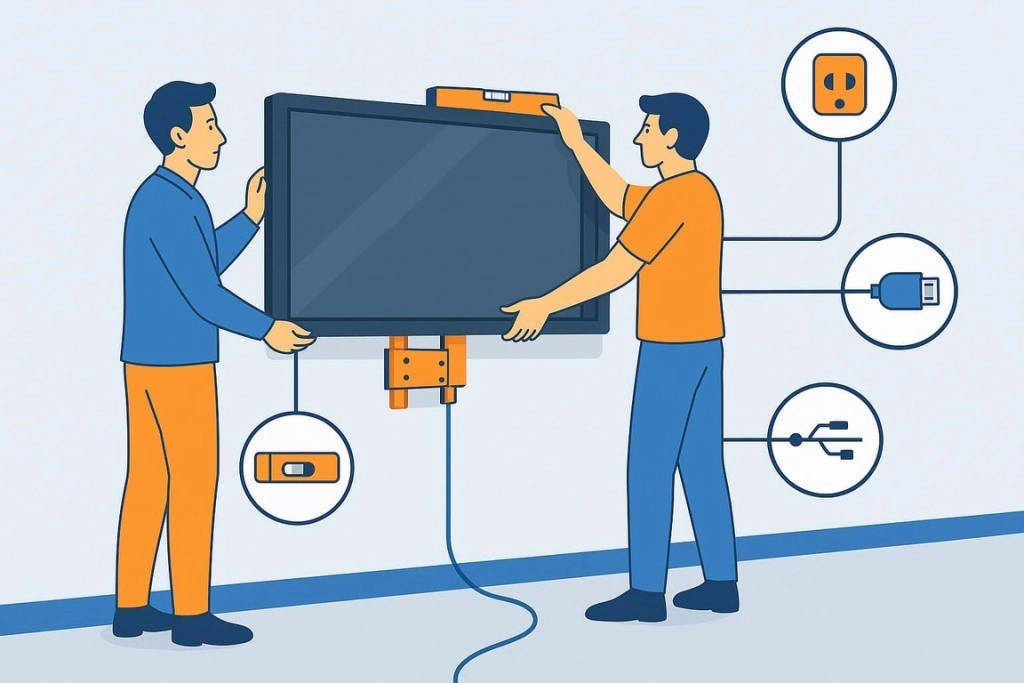
      Интерактивные панели: монтаж, настройка и подключение устройств

      Разметка кронштейна

      1. Определите ось центра и рабочую высоту. Отбейте горизонт при помощи уровня.
      2. Приложите стеновую пластину кронштейна, отметьте отверстия. Избегайте попадания в электрику и скрытые коммуникации.
      3. Просверлите отверстия под анкера согласно паспорту. Установите крепёж.

      Навешивание панели

      1. Закрепите вертикальные «лапки» на задней крышке панели по схеме VESA.
      2. Поднимайте панель двумя-тремя людьми, держась за боковые грани (не за экран).
      3. Зафиксируйте страховочные винты/замки. Проверьте отсутствие люфта.

      Кабель-менеджмент и подключение

      • Питание: розетка с заземлением; избегайте дешёвых тройников.
      • Видео и сенсор: HDMI/DP/USB-C к источнику, отдельный USB-Touch к ПК.
      • Сеть: LAN предпочтительнее Wi-Fi.
      • Акустика/микрофоны: при необходимости — внешний усилитель или саундбар.

      Первичное включение и базовые проверки

      1. Включите питание. Проверьте отсутствие посторонних звуков/мигания подсветки.
      2. Выберите источник сигнала (HDMI, DP, Type-C).
      3. Подтвердите работу сенсора: курсор должен следовать пальцу. Если курсор «съезжает» — выполните калибровку.

      Типовые ошибки на этапе монтажа

      • Нет тача: забыли подключить USB-Touch. Решение — отдельный USB-кабель к ПК.
      • Нестабильный сигнал: длинный некачественный HDMI. Решение — кабель 2.0/2.1 или активные повторители.
      • Блики: панель напротив окна. Решение — наклонный кронштейн.
      • Просадка Wi-Fi: перегруженная 2,4 ГГц. Решение — 5 ГГц или проводной LAN.

      Мини-Q&A по монтажу

      Можно ли повесить «в одиночку»? Нежелательно: риск урона и травм. Нужен ли сервисный доступ? Да, при скрытой прокладке — используйте выдвижной кронштейн. Как настроить интерактивную панель после навешивания? Сразу проверьте обновления, сенсор, источники сигнала и сеть.

      Вывод: правильно выполненный монтаж — это база для дальнейшей настройки интерактивной панели и комфортной работы.

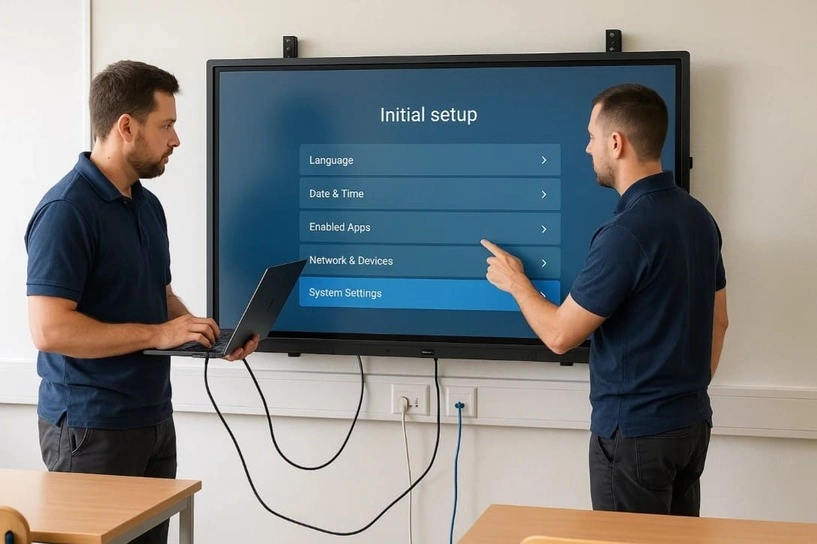
      3. Первичная настройка и включение

      После установки интерактивной панели важно правильно выполнить первичную настройку. Это позволит избежать проблем с сетью, сенсором и обновлениями в будущем. На данном этапе мы проходим путь от первого включения до базовой калибровки.

      Первое включение

      1. Подключите питание и нажмите кнопку Power на корпусе или пульте.
      2. Дождитесь загрузки операционной системы (чаще всего Android или собственная оболочка производителя).
      3. Следуйте «мастеру первой настройки»: выбор языка, региона, даты и времени.

      Настройка сети

      • Wi-Fi: найдите доступную сеть, введите пароль. Предпочитайте диапазон 5 ГГц.
      • LAN: при подключении кабеля интернет работает сразу, но иногда требуется прописать статический IP (в школьных сетях).
      • Для школ и офисов важно проверить доступ к обновлениям прошивки, иногда их блокируют сетевые фильтры.

      Обновление прошивки и ПО

      Сразу после подключения проверьте наличие обновлений. Производители выпускают исправления ошибок сенсора, аудио и совместимости. Обычно это пункт «Обновление системы» в настройках. Рекомендуется скачивать обновления только через проводное соединение для стабильности.

      Калибровка сенсора

      1. Откройте меню «Touch Calibration» (название может отличаться).
      2. Следуйте инструкциям: касание по точкам в углах экрана.
      3. После калибровки протестируйте — курсор должен идти строго за пальцем.

      Базовые параметры

      • Яркость — 50–70% для классов с дневным светом, выше — для актовых залов.
      • Контрастность — регулируйте так, чтобы текст был читаемым с последнего ряда.
      • Звук — встроенные динамики часто ограничены, поэтому проверяйте подключение внешней акустики.

      Мини-FAQ по первичной настройке

      Что делать, если нет Wi-Fi? Используйте LAN или мобильный роутер. 

      Нужна ли калибровка всегда? Современные панели часто калибруются автоматически, но ручная проверка лишней не будет.

       Можно ли пропустить обновления? Не стоит: именно в них устраняются баги и улучшается стабильность.

      Итог: после первичной настройки у вас будет полностью рабочая интерактивная панель, готовая к подключению внешних устройств и установке ПО.

      4. Подключение внешних устройств и ПО

      Интерактивная панель — это не только экран с сенсором, но и мультимедийный центр. Правильное подключение внешних устройств и программного обеспечения расширяет её возможности и делает работу удобнее.

      Подключение компьютера и ноутбука

      • HDMI / DisplayPort — передают картинку и звук. Используйте кабели не длиннее 5 м или активные удлинители.
      • USB-Touch — необходим для работы сенсора с ПК. Без него экран будет лишь «монитором».
      • USB-C — современные ноутбуки позволяют передавать и картинку, и тач по одному кабелю.
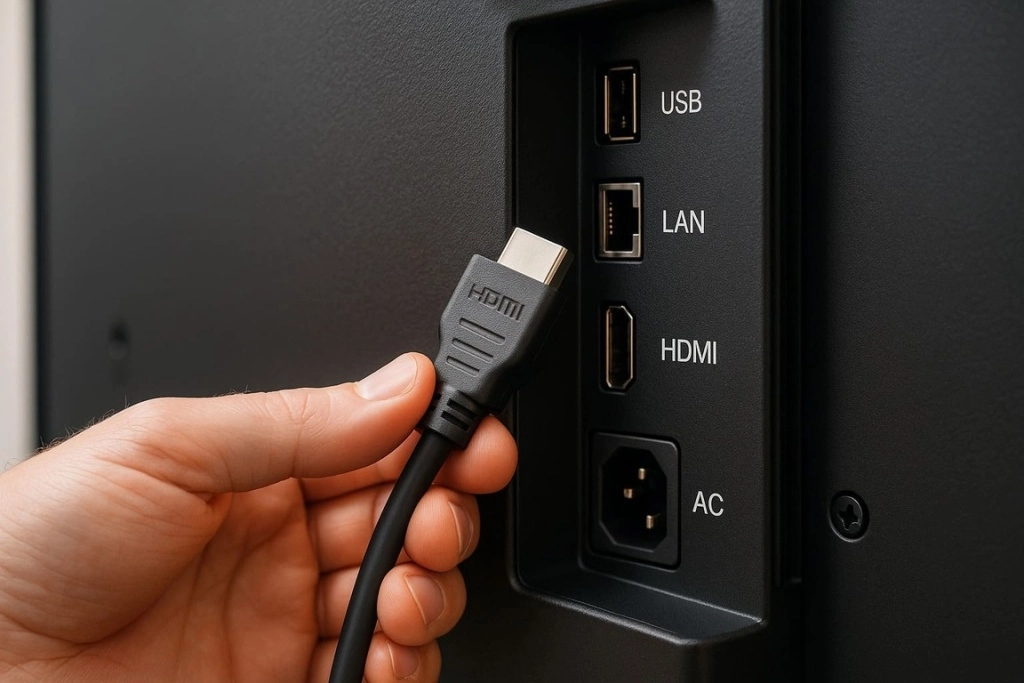
      Как подключить интерактивную панель: установка, настройка, советы

      Документ-камеры и визуализаторы

      Подключаются через HDMI или USB. Используются на уроках для показа печатных материалов, книг и мелких объектов. Проверьте совместимость драйверов с панелью и ОС.

      Использование USB-накопителей

      • Панель с Android поддерживает флешки и внешние HDD/SSD (формат FAT32, exFAT, иногда NTFS).
      • Файлы открываются через встроенный файловый менеджер или специальные приложения (например, для презентаций).

      Беспроводные подключения

      • Miracast — для Windows и Android-устройств.
      • AirPlay — для iPhone, iPad и MacBook.
      • Chromecast — универсальное решение для Google Chrome и Android.
      • Важно: беспроводные подключения требуют хорошего Wi-Fi без перегрузки.

      Совместимость с ОС

      • Windows — полный функционал, драйверы обычно ставятся автоматически.
      • MacOS — работает корректно, но некоторые жесты могут не поддерживаться.
      • Linux — базовое распознавание касаний есть, но функционал ограничен.

      Установка программного обеспечения

      Большинство панелей имеют собственный магазин приложений или позволяют устанавливать APK. Рекомендуется:

      • ПО для рисования и аннотаций (Whiteboard, Explain Everything, Note).
      • Программы для видеоконференций (Zoom, Teams, VK Видео, TrueConf).
      • Учебные приложения: симуляторы лабораторий, интерактивные тренажёры, VR-платформы.

      Мини-FAQ по подключению устройств

      Можно ли подключить панель без ПК? Да, благодаря встроенной ОС Android. Но для сложных задач удобнее ПК. 

      Как показать экран смартфона? Через Miracast/AirPlay или кабель USB-C (при поддержке MHL/DP Alt Mode). 

      Что делать, если нет звука через HDMI? Проверьте настройки звука на панели и в системе компьютера.

      Вывод: грамотное подключение внешних устройств превращает интерактивную панель для школы в полноценный центр обучения и презентаций, а правильный выбор ПО делает её универсальным инструментом для учителя и спикера.

      5. Тонкая настройка для удобной работы

      После базовой установки и подключения устройств приходит время сделать панель максимально удобной под повседневные задачи. Тонкая настройка помогает адаптировать оборудование под конкретных пользователей, сценарии и требования школы или офиса.

      Регулировка изображения и звука

      • Яркость и контрастность: оптимально выставлять так, чтобы текст был читаемым даже при дневном свете. В классах рекомендуется 50–70% яркости, в актовых залах — выше.
      • Цветовой баланс: настройте «тёплый» режим для вечерних занятий, чтобы снизить нагрузку на глаза.
      • Звук: встроенные динамики обычно средние по качеству. Для лекционных залов лучше подключить внешнюю акустику или саундбар.

      Добавление аккаунтов пользователей

      Многие панели на Android поддерживают создание нескольких профилей. Это удобно, если одной панелью пользуются разные учителя или сотрудники.

      • Учитель: доступ к системным настройкам, ПО для уроков, интернету.
      • Ученик: ограниченный доступ, только к определённым приложениям.
      • Администратор: контроль обновлений, паролей, прав пользователей.

      Безопасность и управление доступом

      • Пароли: задайте PIN-код или графический ключ на уровне ОС.
      • Сетевые фильтры: настройте прокси или VPN, если требуется доступ к образовательным платформам.
      • Удалённое управление: многие производители предлагают веб-интерфейсы или приложения для администрирования.

      Интеграция с сетевой инфраструктурой

      В школах и компаниях панели часто подключаются к общей сети:

      • Доступ к файловым серверам (через SMB/NFS).
      • Использование доменной учётной записи (Windows Active Directory).
      • Подключение к школьным электронным журналам и образовательным платформам.

      Мини-FAQ по тонкой настройке

      Можно ли ограничить доступ учеников? Да, через отдельные профили или родительский контроль. 

      Как быстро переключать режимы (учебный/презентация)? Используйте готовые пресеты изображения и яркости. 

      Нужно ли подключать к домену? В школах и офисах это удобно для централизованного управления.

      Вывод: грамотно настроенная панель становится не просто экраном, а частью экосистемы образовательного или корпоративного процесса.

      6. Обслуживание и распространённые ошибки

      Чтобы интерактивная панель служила долго и работала стабильно, важно соблюдать правила эксплуатации и обслуживания. Здесь мы рассмотрим уход, типичные ошибки пользователей и ситуации, когда лучше вызвать специалиста.

      Регулярное обслуживание

      • Чистка экрана: используйте мягкую микрофибру. Запрещены абразивные и спиртовые растворы.
      • Обновления ПО: проверяйте ежеквартально. Новые версии улучшают совместимость и безопасность.
      • Кабели: раз в полгода проверяйте целостность и крепления в гнёздах.
      • Система охлаждения: не закрывайте вентиляционные отверстия, проверяйте отсутствие пыли.

      Как продлить срок службы оборудования

      • Используйте стабилизатор или ИБП для защиты от скачков напряжения.
      • Не оставляйте панель включённой сутками — ставьте таймер сна.
      • Раз в год выполняйте полную диагностику (ПО + физический осмотр).

      Частые ошибки при установке и настройке

      • Подключение только HDMI без USB — сенсор не работает.
      • Монтаж на слабую стену — риск падения оборудования.
      • Пропуск обновлений — зависания, баги, проблемы с совместимостью.
      • Слишком высокая яркость — быстрое выгорание подсветки и усталость глаз.

      Решение типичных проблем

      • Нет изображения: проверьте источник сигнала и кабель HDMI.
      • Сенсор не реагирует: убедитесь, что USB-Touch подключён к ПК и драйвер установлен.
      • Плохой звук: настройте баланс и проверьте, не включен ли «тихий режим».
      • Wi-Fi не держит связь: перейдите на 5 ГГц или используйте проводное подключение.

      Когда обращаться к специалисту

      • Трещины на экране или корпусе.
      • Чёрные полосы или артефакты на изображении.
      • Неисправность блока питания.
      • Ошибки прошивки, которые нельзя исправить обновлением.

      Мини-FAQ по обслуживанию

      Можно ли самому менять прошивку? Да, если производитель предоставляет инструкции. Как часто чистить экран? Раз в неделю при активном использовании. Что делать при перепадах напряжения? Обязательно использовать ИБП или стабилизатор.

      Итог: соблюдая простые правила эксплуатации, вы сможете использовать интерактивную панель 7–10 лет без серьёзных проблем и дорогого ремонта.

      Назад к списку
      • Статьи 49
      Выгода 10%
      Будьте в курсе наших акций и новостей
      Подписаться
      Задать вопрос
      О компании
      Наша команда
      Блог
      Контакты
      Производители
      • Вконтакте
      • Telegram
      • Яндекс.Дзен
      8 800 201 51 16
      Заказать звонок
      info@it-concept16.ru
      Бесплатная доставка по всей России!
      Подписаться на рассылку
      Политика конфиденциальности

      It-Concept16 — торговая марка компании
      ООО «АЙТИ КОНЦЕПТ16»
      ИНН 1657264403 · ОГРН 1201600071903

      International supplier partnership
      国际制造商合作
      2015-2026 © It-concept16.ru

      Компания It-Concept16 специализируется на поставке интерактивного и компьютерного оборудования для школ, колледжей и других образовательных учреждений. Мы подбираем решения под задачи учебного процесса, сопровождаем закупки и работаем с образовательными организациями по всей России.

      Обращаем ваше внимание! Вся информация о товаре, размещенная на сайте, не является публичной офертой, определяемой положениями Статьи 437 Гражданского кодекса РФ. Представленное изображение может отличаться от полученного вами товара. Комплектация и технические характеристики могут быть изменены. Сайт it-concept16.ru использует файлы cookies и сервисы сбора технических данных посетителей (данные об IP-адресе, местоположении и др.) для обеспечения работоспособности и улучшения качества обслуживания. Продолжая использовать наш сайт, вы автоматически соглашаетесь с использованием данных технологий.
      Каталог
      По всему сайту
      По каталогу