OPS-компьютер для интерактивной панели: совместимость, характеристики и требования к закупке
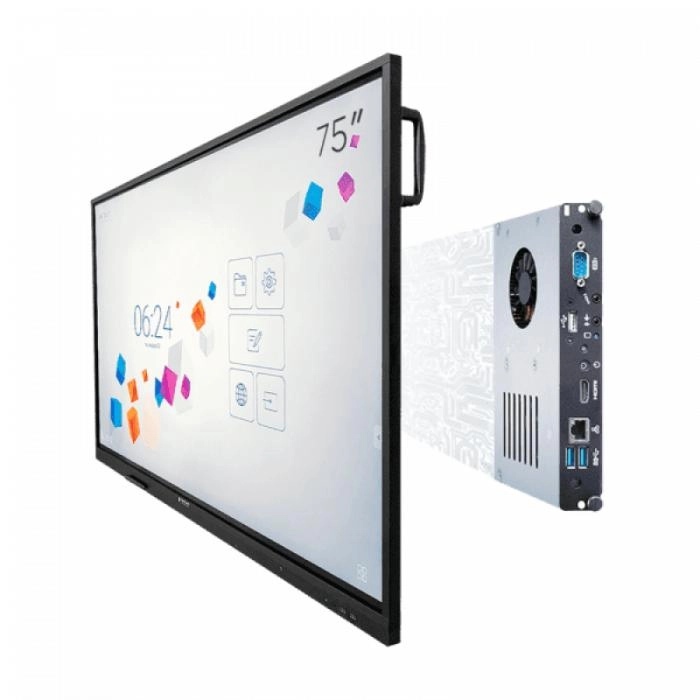
OPS-компьютер — это вычислительный модуль, который устанавливается непосредственно в совместимый слот интерактивной панели. Он позволяет использовать панель как полноценное компьютерное рабочее место: запускать Windows-приложения, работать с офисными документами, образовательными программами и привычными компьютерными инструментами без отдельного системного блока на столе.
Однако OPS-модуль подходит не к каждой интерактивной панели. Перед покупкой необходимо проверить совместимость разъёма, требования производителя, характеристики компьютера и операционную систему. А при государственной закупке важно правильно определить, приобретается ли OPS отдельно или входит в состав интерактивной панели: от этого зависит описание объекта закупки и подход к выбору классификационных кодов.
Что такое OPS-компьютер и для чего он нужен
OPS (Open Pluggable Specification) — стандарт форм-фактора подключаемых вычислительных модулей, предназначенных для установки в совместимое оборудование, прежде всего интерактивные дисплеи и панели. Внешне такой компьютер представляет собой компактный блок, который устанавливается в специальный слот корпуса панели.
После установки OPS-модуль использует дисплей и сенсорную поверхность интерактивной панели как устройства вывода и управления. Пользователь получает привычную компьютерную среду непосредственно на большом сенсорном экране.
Основное назначение OPS — расширить возможности интерактивной панели за счёт отдельной вычислительной платформы. В зависимости от комплектации и программного обеспечения это позволяет:
- запускать приложения для Windows и специализированные учебные программы;
- работать с документами, презентациями, таблицами и PDF-файлами;
- использовать браузеры, видеоконференции и сетевые сервисы;
- подключать периферийное оборудование, если это поддерживается модулем и панелью;
- работать с программами, которые недоступны или ограничены во встроенной операционной системе панели.
OPS не является обязательным компонентом каждой интерактивной панели. Многие современные панели имеют собственную операционную систему и могут выполнять основные учебные задачи без дополнительного компьютера. Необходимость OPS определяется программами, сценариями использования и требованиями учреждения.
Чем OPS отличается от встроенной системы Android
Главное отличие заключается в вычислительной платформе и программной среде. Android обычно является встроенной системой интерактивной панели, а OPS — отдельным компьютером, устанавливаемым в корпус дисплея. Это не два взаимозаменяемых названия одной функции.
Встроенная Android-система подходит для базовых сценариев: демонстрации материалов, работы с интерактивной доской, браузером и приложениями, доступными для данной платформы. OPS на базе Windows может потребоваться, если образовательной организации важно запускать полноценные настольные программы, использовать привычную программную инфраструктуру или работать с приложениями, рассчитанными на Windows.
| Критерий | Встроенная Android-система | OPS-компьютер |
|---|---|---|
| Размещение | Встроена в панель | Устанавливается в специальный слот |
| Программная среда | Android и совместимые приложения | Операционная система, установленная на модуле, например Windows |
| Настольные Windows-программы | Как правило, не запускаются нативно | Могут запускаться при соблюдении системных требований |
| Обслуживание | Зависит от конструкции панели | Модуль может заменяться отдельно, если это предусмотрено конструкцией |
| Когда выбирать | Для типовых интерактивных сценариев и приложений Android | Для работы с настольным ПО и компьютерной средой |
Выбирать OPS только потому, что он «мощнее» или «профессиональнее», неправильно. Если все необходимые приложения работают во встроенной системе панели, дополнительный компьютер может оказаться избыточным. Если же учебная программа требует Windows, следует заранее проверить, сможет ли OPS обеспечить её работу.
OPS или внешний компьютер: что удобнее для школы
OPS и внешний системный блок могут решать похожие задачи, но различаются размещением, подключением и обслуживанием. OPS устанавливается внутрь совместимой панели, а внешний компьютер подключается кабелями и размещается отдельно.
| Параметр | OPS | Внешний компьютер |
|---|---|---|
| Размещение | Внутри корпуса панели | Отдельно от панели |
| Подключение | Через совместимый слот | Через видеокабель, USB и другие интерфейсы |
| Организация рабочего места | Меньше внешних устройств и кабелей | Нужно предусмотреть место для компьютера и кабелей |
| Замена и модернизация | Зависят от конструкции панели и совместимости модуля | Зависят от корпуса и конфигурации компьютера |
| Главное ограничение | Совместимость со слотом и требования производителя | Необходимость корректно подключить изображение и сенсорное управление |
Для учительского рабочего места OPS удобен тем, что не занимает дополнительное пространство и позволяет работать непосредственно на интерактивной панели. Внешний компьютер может быть предпочтительнее, если требуется нестандартная конфигурация, особые интерфейсы, возможность расширения или независимое размещение вычислительного оборудования.
Совместимость OPS с интерактивной панелью: что проверить
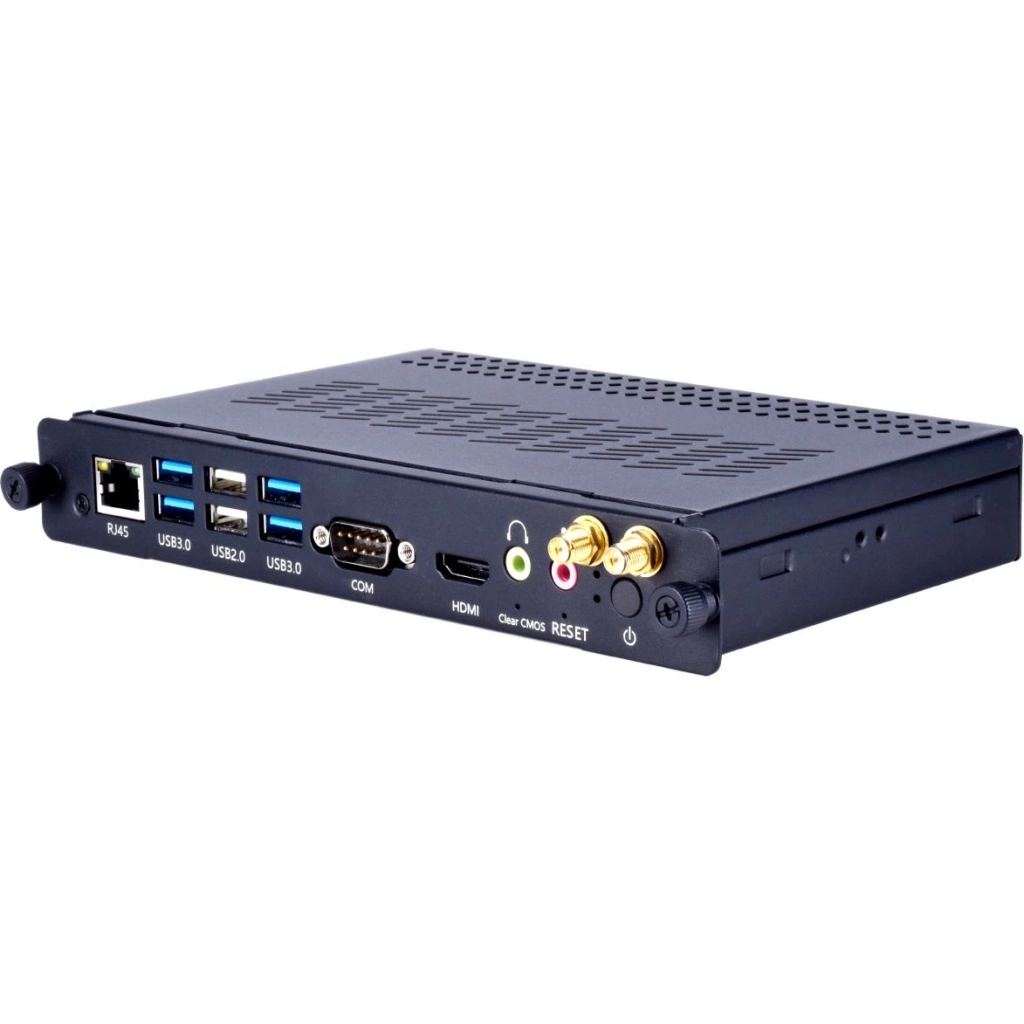
Наличие слота OPS ещё не гарантирует совместимость любого модуля с любой панелью. До покупки необходимо проверить спецификацию панели, формат слота, электрические параметры и требования производителя к устанавливаемому компьютеру.
1. Форм-фактор и разъём
Уточните, какой стандарт и исполнение слота предусмотрены в интерактивной панели. В документации производителя должны быть указаны поддерживаемый формат вычислительного модуля и ограничения по его установке.
Не следует выбирать OPS только по внешнему сходству корпуса или по совпадению названия разъёма в карточках товаров. При сомнениях запросите подтверждение совместимости у производителя панели или поставщика.
2. Питание и тепловой режим
Вычислительный модуль получает питание от панели, поэтому необходимо учитывать допустимые параметры питания и энергопотребление. Также важны вентиляция, охлаждение и условия эксплуатации внутри корпуса дисплея.
Если модуль рассчитан на более высокую нагрузку, чем допускает конструкция панели, возможны проблемы со стабильностью работы и перегревом. Точные ограничения следует брать из документации конкретных устройств.
3. Сенсорное управление и периферия
Проверьте, поддерживается ли передача сенсорного управления в установленную операционную систему. Уточните, какие USB-порты и другие интерфейсы доступны после установки OPS, можно ли подключить документ-камеру, клавиатуру, мышь, накопители и дополнительные устройства.
Особенно важно проверить работу сенсорной поверхности именно в той программной среде, которая будет использоваться в школе. Сам факт вывода изображения на экран ещё не означает, что сенсорное управление будет работать корректно.
4. Поддерживаемые операционные системы и драйверы
Уточните, какие операционные системы поддерживает модуль и есть ли необходимые драйверы для оборудования панели. Если планируется использование Windows, проверьте требования программ, которые будут установлены на компьютер, а также совместимость с имеющейся инфраструктурой учреждения.
Как выбрать OPS-компьютер по характеристикам
Конфигурацию OPS следует подбирать под реальные программы и сценарии работы. Для демонстрации презентаций и работы с документами требования будут одними, для ресурсоёмких приложений, обработки графики и специализированного учебного ПО — другими.
| Компонент | Что учитывать при выборе |
|---|---|
| Процессор | Производительность должна соответствовать требованиям используемых программ. Сравнивайте конкретные модели процессоров, а не только количество ядер или частоту. |
| Оперативная память | Объём выбирают с учётом операционной системы, браузера и одновременно запущенных приложений. Важна также возможность расширения, если она предусмотрена конструкцией. |
| Накопитель | SSD обеспечивает быстрый запуск системы и приложений. Объём зависит от программ, локальных материалов и необходимости хранения файлов. |
| Графика | Проверьте поддержку разрешения и частоты обновления дисплея, а также требования графических приложений. |
| Интерфейсы | Учитывайте USB, сетевой интерфейс, аудиоподключение и другие порты, необходимые для периферии и инфраструктуры учреждения. |
| Сеть | Проверьте наличие и параметры проводного или беспроводного подключения, если оно требуется в учебном помещении. |
| Операционная система | Учитывайте требования программного обеспечения, лицензирование, совместимость и возможности администрирования. |
Не существует одной универсальной конфигурации OPS для всех школ. Для обычной демонстрации учебных материалов может быть достаточно базового решения, а для специализированных приложений потребуется более производительный компьютер. Перед закупкой желательно составить перечень используемых программ и сверить их системные требования.
OPS-модуль в государственной закупке: отдельный товар или часть интерактивной панели
Для закупки по 44-ФЗ и в применимых случаях по 223-ФЗ важно правильно определить объект закупки. Один и тот же OPS-модуль может рассматриваться по-разному в зависимости от того, как сформирована поставка и как описан товар.
Если OPS входит в комплект интерактивной панели
Когда приобретается интерактивная панель с установленным или предусмотренным комплектацией OPS-модулем, а модуль не выделен как самостоятельная товарная позиция с отдельным количеством и ценой, объектом закупки может оставаться интерактивная панель. В таком случае OPS описывается как характеристика комплектации панели.
Подобный подход рассматривался в практике УФАС Санкт-Петербурга: в решении от 11.09.2026 № 078/06/105-3944/2026 комиссия анализировала закупку интерактивной панели с дополнительным вычислительным блоком OPS. Вывод по конкретному делу нельзя автоматически переносить на любую закупку, но он показывает, почему важно оценивать структуру объекта закупки, а не только название дополнительного компонента.
Если OPS закупается отдельно
Если учреждение приобретает самостоятельный вычислительный модуль без интерактивной панели, необходимо отдельно определить классификацию товара. Нельзя автоматически использовать код интерактивной панели только потому, что модуль предназначен для её установки.
Также нельзя без проверки считать любой OPS-модуль системным блоком с точки зрения классификатора. Нужно учитывать назначение изделия, его описание, комплектность и актуальные позиции ОКПД2 и КТРУ. Если подходящая позиция КТРУ неочевидна, классификацию следует дополнительно проверить по действующему каталогу и документации закупки.
ОКПД2 и КТРУ для интерактивной панели с OPS
При подготовке закупки важно различать классификацию самой интерактивной панели и отдельного вычислительного модуля. Для панели в практике закупок используется ОКПД2 26.20.13.000 и соответствующая позиция КТРУ 26.20.13.000-00000002. Но применимость конкретной позиции нужно проверять в ЕИС на дату размещения закупки.
Для самостоятельного OPS-модуля нельзя заранее назвать универсальный код только по обозначению OPS. В зависимости от характеристик и классификации товара могут рассматриваться разные позиции. Например, ОКПД2 26.20.15.000 и КТРУ 26.20.15.000-00000001 относятся к системным блокам, но их применимость к конкретному OPS-модулю требует отдельного обоснования.
При проверке КТРУ необходимо:
- найти позицию по фактическому наименованию и назначению товара;
- проверить актуальную редакцию карточки в ЕИС;
- уточнить дату обязательного применения позиции;
- сопоставить обязательные характеристики с описанием закупаемого оборудования;
- проверить, допускается ли включение дополнительных характеристик и требуется ли их обоснование.
Не стоит выбирать код только по аналогии с предыдущей закупкой. Если в одной процедуре OPS был частью интерактивной панели, а в другой закупается отдельно, классификация и описание объекта могут различаться.
Национальный режим и проверка российского происхождения
При закупках компьютерной и интерактивной техники необходимо проверить применимость национального режима. Основной нормативный документ — постановление Правительства РФ от 23 декабря 2024 года № 1875. Оно устанавливает меры национального режима, включая запреты и ограничения в отношении отдельных категорий иностранной продукции.
Для определения применимых требований недостаточно найти код ОКПД2. Необходимо проверить соответствующую позицию приложения к постановлению № 1875, условия применения меры, предусмотренные исключения и порядок подтверждения происхождения товара.
При этом важно различать:
- Российского производителя или бренд. Само по себе российское название торговой марки не подтверждает происхождение конкретного изделия.
- Реестровую запись. Она относится к конкретной продукции и сведениям о производителе. Её нужно сопоставить с предлагаемым товаром.
- Соответствие условиям закупки. Наличие записи не отменяет проверки требований постановления № 1875 и документов участника.
Для проверки российской промышленной продукции используется государственная информационная система промышленности: реестр российской промышленной продукции в ГИСП. При необходимости следует проверить и другие применимые реестры, не смешивая их назначение и правила подтверждения происхождения.
Нормативную основу также формирует постановление Правительства РФ от 17 июля 2015 года № 719, устанавливающее критерии отнесения промышленной продукции к российской. Актуальную редакцию постановления № 1875 и применимые требования необходимо проверять на дату конкретной закупки.
Что запросить у поставщика OPS-компьютера
Перед закупкой или включением OPS в техническое задание рекомендуется получить документы, позволяющие проверить не только характеристики компьютера, но и его совместимость с интерактивной панелью.
- Полное наименование модели и изготовителя OPS-модуля.
- Техническую спецификацию с процессором, оперативной памятью, накопителем и графической подсистемой.
- Сведения о поддерживаемой операционной системе и её лицензировании, если это входит в поставку.
- Перечень интерфейсов и поддерживаемых режимов вывода изображения.
- Подтверждение совместимости с конкретной моделью интерактивной панели.
- Требования к питанию, охлаждению и условиям эксплуатации.
- Гарантийные условия и порядок сервисного обслуживания.
- Документы и сведения о происхождении продукции, если это требуется условиями закупки.
Если OPS поставляется вместе с панелью, дополнительно проверьте, что вычислительный модуль действительно включён в комплект поставки и его характеристики зафиксированы в документации. Формулировки вроде «поддерживает OPS» и «поставляется с OPS» означают разные вещи: в первом случае наличие компьютера может не входить в комплект.
Чек-лист: как выбрать OPS для школьной интерактивной панели
Перед заказом оборудования пройдите по основным пунктам:
- Определите задачи. Какие программы и учебные приложения должны работать на панели?
- Проверьте необходимость Windows. Можно ли решить задачи встроенной системой панели или требуется OPS?
- Уточните совместимость. Подтверждена ли поддержка модуля производителем конкретной панели?
- Сверьте характеристики. Достаточны ли процессор, память, накопитель и графика для нужного программного обеспечения?
- Проверьте интерфейсы. Будут ли работать сенсорное управление и необходимая периферия?
- Уточните комплектность. Входит ли OPS в поставку или закупается отдельно?
- Проверьте закупочную документацию. Корректно ли определены объект закупки, ОКПД2, КТРУ и характеристики?
- Проверьте национальный режим. Какие требования действуют для конкретного товара и как подтверждается его происхождение?
- Согласуйте сервис. Кто отвечает за совместную работу панели и установленного модуля?
Где подобрать интерактивную панель с OPS
Если интерактивная панель используется как основное рабочее место преподавателя, OPS может стать удобным способом получить полноценную компьютерную среду непосредственно на сенсорном экране. Но выбирать модуль отдельно от панели не рекомендуется: совместимость и работоспособность комплекса важнее характеристик каждого устройства по отдельности.
В каталоге интерактивных панелей It-concept16 можно подобрать оборудование для образовательных учреждений и рассмотреть варианты комплектации с вычислительным модулем. Также доступны другие решения в разделе интерактивного оборудования.
Если требуется отдельный компьютер для работы с интерактивным дисплеем, можно дополнительно изучить раздел компьютерной техники. При этом совместимость OPS-модуля должна подтверждаться отдельно — обычный системный блок не является прямой заменой OPS.
Подробнее о конструкции интерактивных панелей и вариантах их исполнения можно прочитать в материале «Встраиваемая интерактивная панель: особенности и выбор для школы».
Вывод
OPS-компьютер расширяет возможности интерактивной панели и позволяет использовать её как полноценное компьютерное рабочее место. Он особенно полезен там, где необходимо запускать настольные приложения, работать в Windows и использовать программное обеспечение, которое не поддерживается встроенной системой панели.
При выборе важны не только процессор, оперативная память и накопитель. В первую очередь нужно проверить совместимость с конкретной панелью, поддержку сенсорного управления, питание, охлаждение, операционную систему и комплектность поставки.
Для государственных закупок ключевой вопрос — приобретается ли OPS как самостоятельный товар или входит в состав интерактивной панели. От этого зависит подход к описанию объекта закупки и проверке классификационных кодов. ОКПД2, КТРУ и требования национального режима необходимо сверять с актуальными сведениями ЕИС и нормативными документами на дату закупки.
Специалисты It-concept16 помогут подобрать интерактивную панель и совместимую комплектацию с учётом задач образовательного учреждения, требований к программному обеспечению и условий эксплуатации.
Материал носит информационный характер и не является юридической консультацией. Применимость классификационных кодов, требований национального режима и способов подтверждения происхождения необходимо проверять применительно к конкретной закупке и действующей редакции нормативных документов.